
Atender sozinho ou em equipe exige o mesmo princípio: saber quem está com cada conversa e o que ainda falta responder
Organize o atendimento no WhatsApp com responsáveis, tags e status. Veja como os planos Solo, Negócio e Equipe atendem diferentes tamanhos de equipe e necessidades.

Neste artigo
Organização no Atendimento via WhatsApp
Benefícios da Caixa de Entrada Compartilhada
Como o Assistente de IA Facilita
Plano Negócio: Colaboração em Pequenos Times
Plano Equipe: Escalabilidade e Roteamento
Melhorando o Tempo de Resposta e Reduzindo Retrabalho
Atribuição Clara de Responsáveis
Uso de Tags e Status para Organização
Relatórios para Otimizar o Atendimento
Como posso melhorar meu tempo de resposta no WhatsApp?
Qual é a vantagem de usar um assistente de IA no atendimento?
Seu WhatsApp virou uma bagunça e você não sabe mais quem responde o quê? Esse é o sinal clássico de que a comunicação precisa de organização, não importa se você atende sozinho ou em equipe. Quando as conversas ganham responsáveis claros e etapas definidas, o tempo de resposta cai, o retrabalho desaparece e a operação cresce com controle. Vamos mostrar como essa organização é o passo certo para escolher o plano ideal e evitar travas na sua operação no WhatsApp. Confira mais sobre atendimento no WhatsApp.
Organização no Atendimento via WhatsApp
Ter um atendimento organizado no WhatsApp é vital para evitar confusões e garantir que todas as mensagens sejam respondidas. Vamos explorar os desafios e soluções práticas para quem atende sozinho ou em equipe.
Desafios de Atender Sozinho
Quando você atende sozinho, a agilidade é essencial. Sem um sistema, as mensagens podem se perder facilmente. A falta de clareza sobre quem respondeu a cada mensagem pode levar a atrasos e retrabalho. Imagine você tentando lembrar se já respondeu aquela pergunta importante de um cliente. A memória falha, e o cliente pode ficar esperando.
Para evitar esse caos, você precisa de um sistema que centralize todas as conversas em um único lugar. Assim, cada mensagem fica visível e nenhuma resposta é esquecida. Isso não só melhora o tempo de resposta, mas também mantém seu atendimento profissional e organizado.
Benefícios da Caixa de Entrada Compartilhada
Uma caixa de entrada compartilhada é um recurso poderoso. Quando você trabalha em equipe, é essencial saber quem está lidando com cada conversa. Isso previne que duas pessoas respondam à mesma mensagem ou que uma mensagem importante seja deixada de lado.
Com uma caixa de entrada compartilhada, cada membro da equipe pode ver o histórico das conversas. Isso significa que mesmo se você precisar passar uma conversa para outro colega, ele terá todas as informações necessárias para continuar o atendimento sem interrupções. Além disso, facilita a colaboração entre a equipe, tornando o processo mais fluido e eficiente.
Como o Assistente de IA Facilita
O assistente de IA pode ser seu melhor aliado no atendimento via WhatsApp. Ele ajuda a categorizar e priorizar mensagens, garantindo que nenhuma seja esquecida. Por exemplo, se você tem um cliente que sempre faz perguntas complexas, o assistente pode ajudar a organizá-las e até sugerir respostas baseadas em interações anteriores.
Além disso, durante picos de demanda, a IA pode lidar com perguntas repetitivas, permitindo que você e sua equipe foquem em questões mais complexas. Isso não só melhora a eficiência, mas também aumenta a satisfação do cliente, que recebe respostas rápidas e precisas.
Escolhendo o Plano Ideal

Compreender suas necessidades de atendimento é crucial para escolher o plano certo. Vamos explorar como cada plano se adapta a diferentes tamanhos de equipe e necessidades operacionais.
Plano Solo: Controle Total
O plano Solo é perfeito se você é um empreendedor individual. Ele oferece todas as ferramentas necessárias para manter seu atendimento organizado. Você mantém controle total sobre cada conversa, garante um tempo de resposta rápido e minimiza a chance de perder alguma mensagem.
Com este plano, você pode gerenciar suas interações de forma eficaz, sem a complexidade de coordenar com uma equipe. Assim, cada conversa é uma oportunidade de fortalecer o relacionamento com o cliente, garantindo que suas necessidades sejam atendidas prontamente.
Plano Negócio: Colaboração em Pequenos Times
Para pequenas equipes, o plano Negócio é a escolha ideal. Ele permite que até dois usuários trabalhem juntos, dividindo tarefas e responsabilidades. A colaboração é facilitada, pois todos têm acesso ao mesmo histórico de conversas, permitindo um atendimento consistente e sem falhas.
Este plano é ideal para negócios em crescimento que precisam de uma solução prática para gerenciar a comunicação sem sobrecarregar a equipe. Com ferramentas específicas para colaboração, você garante que sua equipe trabalhe de forma coesa e eficiente, melhorando a experiência do cliente.
Plano Equipe: Escalabilidade e Roteamento
O plano Equipe oferece suporte para até cinco usuários, perfeito para times maiores que exigem estrutura e organização. Com ele, você pode dividir o trabalho, aproveitar o roteamento de mensagens e garantir que cada conversa seja direcionada à pessoa certa.
Este plano permite que sua equipe escale operações sem perder a organização. O uso de tags e roteamento otimiza o fluxo de trabalho, tornando o atendimento mais eficiente. Com uma estrutura clara, você pode expandir seus negócios sem comprometer a qualidade do serviço.
Melhorando o Tempo de Resposta e Reduzindo Retrabalho
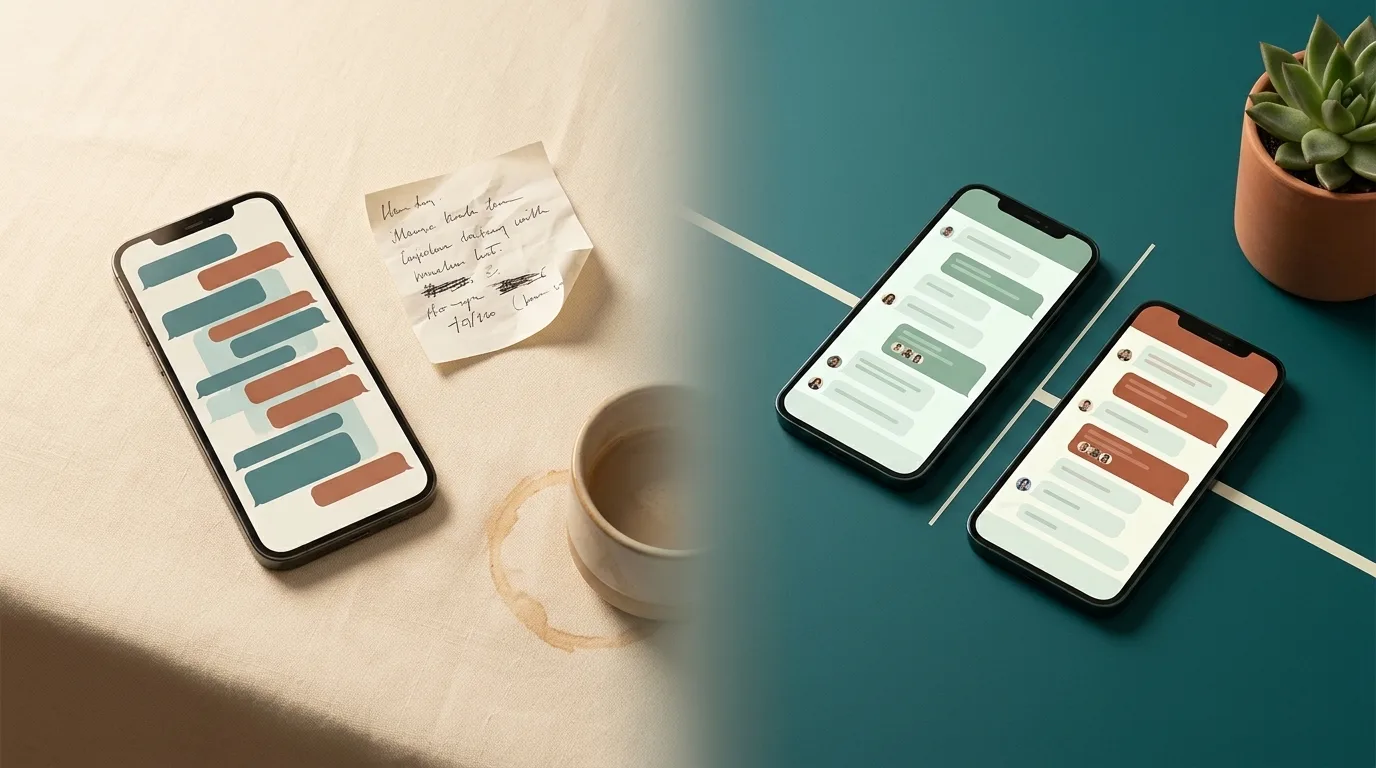
Um atendimento rápido e eficaz é crucial. Veja como a organização pode melhorar sua operação e reduzir o retrabalho.
Atribuição Clara de Responsáveis
Saber quem é responsável por cada conversa é essencial. Isso evita que mensagens sejam ignoradas ou que dois membros da equipe respondam à mesma pergunta. Com uma atribuição clara, cada membro sabe exatamente o que fazer, melhorando a eficiência e garantindo que cada cliente receba o melhor atendimento possível.
Uso de Tags e Status para Organização
Tags e status são ferramentas poderosas para categorizar e priorizar mensagens. Elas permitem que você organize as conversas por tema ou urgência, garantindo que as mensagens mais importantes sejam respondidas primeiro. Isso não só melhora o tempo de resposta, mas também ajuda a equipe a se manter organizada, mesmo com um grande volume de mensagens.
Relatórios para Otimizar o Atendimento
Relatórios detalhados são essenciais para entender seu desempenho e identificar áreas de melhoria. Eles fornecem insights valiosos sobre o tempo de resposta, o volume de mensagens e a eficiência da equipe. Com esses dados, você pode ajustar suas estratégias de atendimento, garantindo que seu serviço esteja sempre melhorando.
Perguntas frequentes
Como posso melhorar meu tempo de resposta no WhatsApp?
Organize suas mensagens com tags e defina responsáveis claros para cada conversa. Use ferramentas que centralizam as mensagens em uma única caixa de entrada para facilitar a visualização e priorização.
Qual é a vantagem de usar um assistente de IA no atendimento?
O assistente de IA ajuda a categorizar e priorizar mensagens, lidando com perguntas repetitivas e permitindo que a equipe foque em questões mais complexas. Isso melhora a eficiência e aumenta a satisfação do cliente.
Como escolher o plano ideal para meu negócio?
Considere o tamanho da sua equipe e suas necessidades de comunicação. O plano Solo é ideal para empreendedores individuais, o Negócio para pequenas equipes e o Equipe para equipes maiores que precisam de estrutura e escalabilidade.